- 12月 21 週三 201614:14
悠克可取版類比升級檔案
- 3月 14 週一 201619:35
悠克AHD可取版分位更新
- 3月 14 週一 201619:34
悠克DVR D1和960備份回放
- 3月 14 週一 201619:32
悠克CVI錄影回放時間條
悠克CVI錄影回放時間條
 攝像頭→編碼設置→視頻疊加→ 時間顯示:預設是勾選 |
- 3月 14 週一 201619:28
悠克CVI dvr 搖控器說明
CVI搖控器說明
 |
- 3月 14 週一 201619:26
悠克CVI DVR FTP備份設定
FTP備份設定
先將電腦裝上FileZilla Server Interface此程式,設定帳號密碼、資料夾、存取權限 再DVR的主菜單→網路→FTP→將啟用勾選→輸入設定的主機ip、FileZilla Server Interface上設定的帳號、密碼→按確定→再按FTP測試,是否接通。 如無法接通將FTP伺服器電腦主機防火牆關閉 
1.一開始會有管理者登入介面,可以登入FTP server 管理 server 設定因為還沒設定密碼,所以直接按 OK 即可 2.新增使用者與管理Edit > Users,Add 新增使用者與設定密碼,Group 不設定也沒關係 限制登入 IP,設定方式先在禁止 IP,禁止所有範圍:0.0.0.0-255.255.255.255再允許特定範圍的 IP:141.224.123.212-141.224.123.255 3.設定管理者登入密碼 Edit > Settings,Admin interface settings,在下方輸入密碼 4.,FileZilla Server 加入防火牆的例外,在控制台,選擇"允許程式通過防火牆" >新增程式 > 瀏覽 > FileZilla Server 安裝目錄 > 選 “FileZilla server.exe" (不是"FileZilla Server Interface.exe"歐) 這樣才可以讓其他電腦連到你的 FTP server
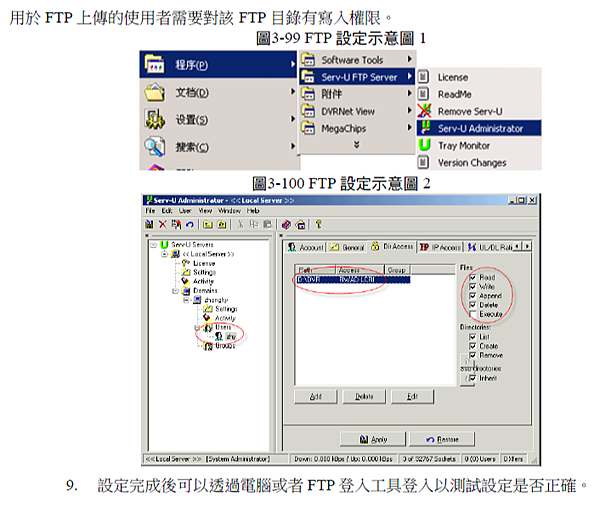
FTP
「以 Ser -U FTP SERVER U FTP SERVER U FTP SERVER 為例 」。
並設定使用者名稱密碼和 FTP 資
|




- 3月 14 週一 201619:25
悠克cvi dvr 使用IP CAM 錄影
使用IP CAM 錄影
1.主選單→攝像頭→通道類型→勾選ip→DVR會重新啟動 2.主選單→攝像頭→會多一個 遠程設備 選單 3.可以在設備搜索,添加 4.或手動添加 5.點入新添加設備設定帳號密碼 |
- 3月 14 週一 201619:23
悠克CVI DVR備份和回放
悠克CVI DVR備份和回放
檔案備份 在此介面, 可選擇“檔案備份”的路徑、錄影類型…等,按新增(添加) 錄影通道 選擇好後,單擊“開始”,檔案開始備份到所選擇的路徑中。 資料備份有 兩種格式 dav 格式 Smart Player 播放 asf 格式 KMplayer 或 PotPlayer 播放 PotPlayer ,更勝 KMPlayer 的影音播放器 備份未指定會下載到 C:RecordDownload  電腦播放程式(dav格式 Smart Player 播放) 光碟→Tools→player→General_Player_Eng_IS_V3.10.1.R.20130905→安裝 遠端備份(視頻剪輯)為 dav格式 遠端備份選擇格式 回放(重播)→文件列表(file list)→下載更多(d more)→按時間下載(type選time)→下載到u盤→備份類型可選dav或asf (按文件下載:1小時為一個段落)  悠克CVI DVR用硬碟至電腦播放 先將硬碟拆下裝至電腦上 用光硬附的程式Tools→HDD Download Tool 裡面的 DiskCopy V1.13.0 轉檔到電腦上 然後點選程式既可播放 |
- 3月 14 週一 201619:22
悠克cvi dvr email通知設定
email通知設定
1.主菜單 → 系統設置 → 網路設置 → 網路服務設置 → email設置 → smtp服務器: smtp.gmail.com 端口:465 用戶 xxxx.gmail.com信箱 密碼 xxxxxx (寄信人的信箱和密碼) 收件人 xxxxxxxxxxxxx 信箱 (收信人的信箱) 寄件人 xxxx.gmail.com信箱 (寄信人的信箱) 加密類型 改為 SSL 2.在 事件 →視頻檢測 選項 勾選 發送email 用gmail當寄件人時,需將 https://www.google.com/settings/security/lesssecureapps 的帳戶安全性降低   設置發件人郵箱的“SMTP 伺服器、埠、用戶名、密碼、發送者/接受者郵箱、郵件發送間隔時間及健康郵件發送間隔時間”。 郵件“主題”支援中英文輸入及阿拉伯數字輸入,最大可輸入 32 位元字元。 目前支持 3 個接收位址(位址之間用冒號隔開)及 SSL/TLS 加密郵箱。 郵件“發送間隔”時間範圍 0~3600 秒,0 表示郵件發送無間隔時間。 在設置了間隔時間後,當報警、視頻檢測、異常事件觸發了 EMAIL,則郵件不會根據報警信號的觸發即刻發送 EMAIL, 而是根據之前同類型事件郵件的間隔時間發送,主要應用於頻繁的異常事件產生大量郵件,郵件伺服器壓力過大的現象。 【健康郵件使能】健康郵件可通過系統自發送的測試資訊來確定郵件鏈結是否成功。 勾選“健康郵件使能”,並設置“健康郵件發送間隔”(0min~1440min),則系統會按照“間隔時間”發送郵件測試資訊。 |
- 3月 14 週一 201619:21
悠克CVI PPPoE 連線設定
悠克CVI PPPoE 連線設定
在設置→網路→PPPoE: 開啟 PPPoE:勾選 (啟用) 輸入 ISP(Internet 服務提供商)提供的 PPPoE 用戶名和密碼→按 確定 保存。 操作:PPPoE 撥號成功後,查看 IP 位址,獲得設備當前的 IP 位址,然後打開 IE 輸入該 IP 位址即可 訪問該設備。 當 PPPoE 撥號成功時,IP/遮罩/閘道和 DHCP 都不可更改。   固定IP及DHCP設定畫面  【DHCP】自動搜索 IP 功能。當打開 DHCP 時 IP/遮罩/閘道無法設定, 如果當前 DHCP 生效,則 IP/遮 罩/閘道顯示 DHCP 獲得的值; 如果沒生效,IP 都顯示 0。 要查看當前 IP,關閉 DHCP 能自動顯示非 DHCP 獲得的 IP 資訊。 如果生效,再關閉 DHCP 則不能顯示原 IP 資訊, 需重新設置 IP 相關參數。 查看是否連線  DNS設定 HINET 168.95.1.1 168.95.192.1 SEEDNET 139.175.10.20 139.175.55.244 |
 東訊系統 (17)