- Jul 27 Fri 2018 09:36
-
VLAN-400sd 時間調整

- May 16 Wed 2018 21:54
-
logmaster系列格式化sd卡
- Jul 20 Thu 2017 10:23
-
VLAN-400sd 獨立型四軌錄音機盒功能設定說明

- Mar 17 Fri 2017 16:57
-
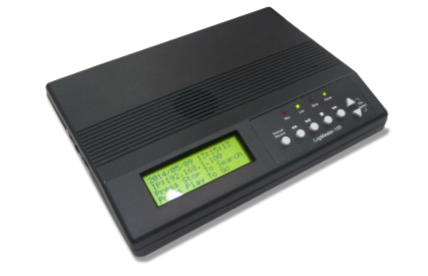
LogMaster-100 使用手冊
- Mar 16 Thu 2017 17:29
-
LogMaster-100 系統重置
- Jul 01 Fri 2016 09:40
-
VLAN-400sd 使用前簡易說明
- Jul 01 Fri 2016 09:06
-
LogMaster-100 使用前簡易說明

- Apr 15 Fri 2016 20:10
-
謦德USB錄音盒安裝

- Apr 15 Fri 2016 20:02
-
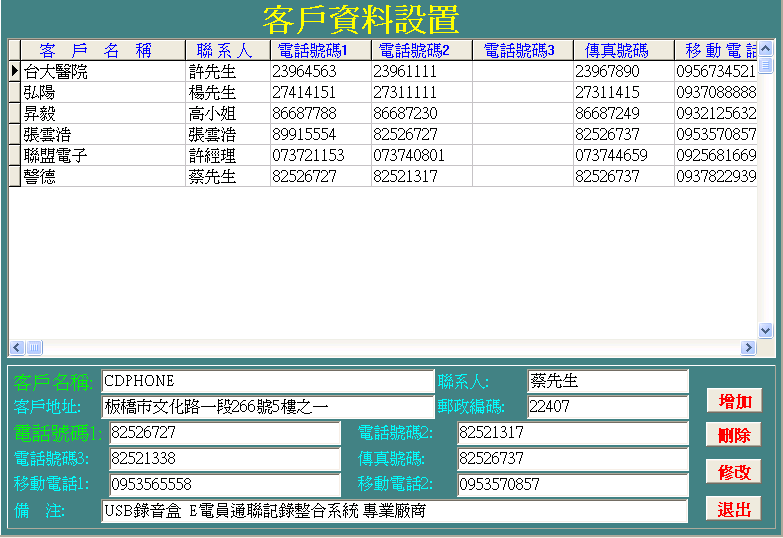
謦德USB 4/8路錄音盒 客戶資料彈出及網路查詢功能說明
- Apr 15 Fri 2016 19:55
-
大鳴F1~F4錄音盒
系統設定:
1.退出時需要密碼
當勾選此項功能時,當要退出fonkorder1應用軟體需要輸入密碼。
2.來電屏蔽第一聲鈴聲
當勾選後此項功能時,話機來電時第一聲鈴聲不會響鈴。(怕接太快造成來電顯示沒有解完全)
3.當登入Windows後自動開啟fonkorder1應用軟體
當勾選此項功能時,當Windows登入後,將會自動執行fonkorder1應用軟體。
4.自動登出fonkorder1應用軟體
當勾選此項功能時,若在設定的時間內沒有對fonkorder1應用軟體進行任何操作,
軟體會自動登出,並最小化到桌面右下角。
註:自動登出後fonkorder1應用軟體仍可正常運作。
5.來電提示視窗
當勾選此項功能時,來電時將會出現如下提示視窗,點選視窗將會立即調閱通訊資料。
6.系統登入載入記錄天數
此設定可選擇當登入fonkorder1應用軟體時,將載入多少天的錄音記錄。
7.錄音時間少於多少秒將不存檔
錄音時間低於多少秒錄音檔案將不存入硬碟裡,僅保留通聯記錄。
8.錄音時間大於此時間將停止錄音
錄音時間超過此設定值錄音檔案將不存檔,僅保留通聯記錄。此設定將決定該通話的最長錄音時間,
避免發生因未掛好話筒,而一直錄製,產生無效通話錄音。
9.通話結束後清除通話資訊時間
此項設定為,當通話結束後多少秒系統才將迴路狀態顯示視窗上的資訊清除掉。
10.將通話錄音檔案存放位置設定
此設定可更改預設錄音記錄檔案存放位置,建議將錄音檔案的存放位置於系統安裝的硬碟位置分開。
11.系統日期時間顯示格式
此設定可更改fonkorder1應用程式內系統時間顯示格式。
12.錄音存檔檔案格式設定
此設定可更改錄音檔案儲存檔案格式,出廠預設為AVN格式,此格式具備資料保密,需透過fonkorder1應用軟體才能打開。
13.系統進階設定
fonkorder1預設的系統進階設定值,均能符合目前一般系統環境需求,除非遇到一些特殊環境才需進行此頁面設定。
鈴聲結束多少秒後未再響鈴,系統判斷未接來電
當鈴聲結束後過多少秒判定為未接來電。
點選 [工具]→ 點選[系統音訊裝置設定]進入系統音訊相關設置選擇。
2.進入系統音訊裝置設定後, 透過此設定視窗,可進行通話監聽的音訊裝置、


- Mar 28 Mon 2016 23:25
-
大鳴DAR 1000 / 1100 操作說明
SD卡 1G錄70小時
韌體需求 : V1.1.4以上 (查看韌體 : 設定 → 系統 → 版本訊息)
設定手動錄音模式 :
1. 設定 → 錄音參數 → 電話自動/手動錄音 → 選擇“手動錄音”
2. 設定 → 錄音參數 → 手動錄音模式 → 選擇“聽筒模式”或“外線模式”
功能說明
手動外線模式: 通話時 → 按下“錄音鍵” → 開始錄音 → 外線直接掛斷 或 按下“結束錄音鍵” → 結束錄音
※ 手動外線模式通話時,如沒按“錄音鍵”主機仍會有錄音的計時畫面,但結束通話後只會有通話時間紀錄並沒有錄音資料,
而通話到一半了有按“錄音鍵”則是會把整通的通話都錄音起來,而不是從按下“錄音鍵”後才開始錄音,與DAR-4000鍵控錄音相同
※ 設為手動外線模式時,進答錄機的留言仍會自動錄音手動聽筒模式:
通話時 → 按下“錄音鍵” → 開始錄音 → 按下“結束錄音鍵” → 結束錄音
※手動聽筒模式是從按下“錄音鍵”後才開始錄音,開始錄音後再按“結束錄音鍵”則完成
一個錄音檔,也可利用此方式在同一通電話中錄製多段的通話錄音
放音:
記錄→按上下選擇回放資料→操作→放音→操作→確定
刪除:
記錄→按上下選擇刪除資料→按下鍵至刪除→右邊鍵,記錄及錄音→確定
連接聽筒錄音:(須多加購一條聽筒線)
數位話機(聽筒錄音)連接方式:
1.電話機圖案的孔 接電話機
2.聽筒圖案的孔 接電話機的聽筒
3.DAR1000上開關調PHONE
4.DAR1000主畫面顯示話機圖案,且要將錄音條件改為語音觸發

答錄機功能操作
1 .播放應答訊息:
播放進入答錄時語音提示訊息。
2 .錄製應答訊息:
錄製進入答錄時語音提示訊息。
錄音方式:將source開關切至mic, 再按是,錄音→錄完按停止(最長2分鐘)→開關切回phone
3 .遙控密碼設定:
遠端進入答錄聽取留言之密碼設定,預設密碼111。
4 .應答鈴聲次數:
當來電響鈴幾聲後進入答錄,設定範圍2~7聲響鈴。
預設為智能模式: (當無新留言響鈴4聲進入答錄,當有新留言時響鈴2聲進入答錄。)
5 .遙控應答鈴聲次數:
當來電響鈴次數等於此設定自動開啟答錄功能,設定範圍5~99聲響鈴。
6 .留言監聽設定:
留言時是否同步監聽留言內容,預設不同步監聽留言。
7 .留言最長時間:
留言最長時間設定,設定範圍2~5分鐘或留言不錄音。
答錄機開啟設定 (DAR1000上開關調PHONE)

1 .答錄功能開啟/關閉
將DAR1000上 答錄按鈕 按下,指示燈恆亮代表開啟答錄機功能,
再按一次 答錄按鈕 指示燈熄滅代表關閉答錄機功能。
2 .聽取留言
將DAR1000上 播放按鈕 按下,指示燈恆亮直接聽取第一筆新留言,
- Mar 28 Mon 2016 23:22
-
聯盟錄音系統UAR1600/UAR-400
UAR-1600 8/16路 長x寬x高 435x210x60 mm 140000小時 硬碟500g UAR-400 4路 長x寬x高 150x150x55 mm 2000小時 8g記憶體 新版:硬碟500g 須將軟體放於c槽,不能放在桌面 內建式錄音系統及UAR1600出廠預設IP皆為192.168.1.2 主機預設使用者名稱為:admin 主機預設密碼為 :admin 登入主機設定 先將電腦主機改為同網段 例:192.168.1.3 255.255.255.0 192.168.1.1 使用瀏覽器登入IP:192.168.1.2 進行更改設定 可改固定ip讓外網登入 不限制ip登入 第一允許ip和第二允許ip改為和第三允許ip一樣 372.115.345.816 更改完要按送出 燈號指示 網路連線 lan埠三個燈亮 外線埠連線 1到8迴路狀態燈恆亮 外線埠使用 1到8迴路狀態燈閃爍 UAR1600主機聽取留言及備份操作 使用光碟付的軟體 (UarStuite)連線登入 連線設定→登入→輸入帳號:admin密碼:admin→主機IP:若未更改192.168.1.2→請選擇主機機種:uar1600→ 錄音搜尋→UAR1600連線搜尋→選取月份→開始讀取→點選檔案收聽留言 手動備份在電腦上→用離線登入→離線搜尋→資料庫連線→讀取檔案聽取錄音留言 PS:若未登改(第一允許ip和第二允許ip)第一、第二使用者無法登入,請選擇第三使用者登入 單支電話錄音搜尋: 進入vmc管理程式→錄音搜尋→uar1600連線搜尋→選擇月份→開始讀取→電話號碼搜尋→ 選擇電話號碼搜尋方式 (0:部分號碼 1:開頭碼)選擇1→在請輸入搜尋輸入電話號碼 按左邊選單的開始搜尋→顯示此支電話號碼本月的所有明細 錄音計錄明細設定: 進線計費 3-74 0→1 進線被接起後,裝有RS-232界面掛斷流水帳即可送出 (對所有來話者接聽分機做記錄) RS-232傳輸速率設定 1-41 1200 →4800 (查看UAR1600鮑率 系統設定→主機參數設定→ 讀取主機設定檔→查看 主機流水帳鮑率設定:4800) 1-42 RS-232的傳輸格式設定 出廠值: 8 bit, 2 stop bi t, even parity 3:even /odd parity 3是偶 無是奇 4:enable parity /no parity 4是啟用 無是沒有 5:2 stop bit / 1 stop bit 停止位元設定 5是2 無是1 67:[6x] is 7 bit,[67] is 8 bit mode RS-232連接方式 ud60 藍 1 x 藍白2 5 橙 3 2 橙白4 3 綠 5 7 綠白6 8 RS-232連接方式 ud2100 藍 1 x 藍白2 3 橙 3 2 橙白4 6 綠 5 5 綠白6 4 棕 7 8 棕白8 7 |